
Lite Pass数据更新工具
Lite Pass数据更新工具
一、简介
Lite Pass是一款应用于Word文档数据更新的插件,通过 “类Excel” 的操作逻辑,让Word文档中的表格数据和文字数据能够通过简单的链接设置达到一键更新数据的效果。本插件应用范围广泛,可以快速更新各种类型的Word文档数据,操作也十分便捷,只需简单三步便可以轻松上手,另外还有很多实用的进阶功能,帮助大家应对不同的情况。
二、安装
目前受限于公司内部注册表限制,无法通过打包好的应用程序直装,暂时只能以散装的形式发布,请大家选择合适的版本进行安装。请点击“下载地址进行安装”。
其中XBRL专版是应用于使用XBRL软件出具报告的项目,其余项目使用普通版即可
普通版
v1.8.5
XBRL专版
V0.5
普通版更新日志
LITE PASS V1.8.5 更新内容 (2023-3-03)
修复使用 “添加书签” 时卡死的问题
LITE PASS V1.8.3 更新内容 (2023-2-26)
1、对应表上限从100增加至1000
2、修复 “改变excel格式” 在地址重复时链接不正确的问题
3、修复 “读取书签” 在地址重复时链接不正确的问题
LITE PASS V1.8.1 更新内容 (2022-12-14)
1、增加在excel中修改行列(插入删除行、插入删除列等)后,自动改变word链接的功能。
2、增加了直接在excel中修改链接的功能,修改链接不用在word里面转换,从而可以保护track change痕迹
3、修复了进行区域操作时执行区域不正确的问题
LITE PASS V1.6.6 更新内容 (2022-8-30)
1、增加了单值更新的功能
2、增加了智能链接核对功能
XBRL专版更新日志
LITE PASS FOR XBRL V0.5 更新内容 (2022-11-15)
大幅优化运行速率
三、操作教程——图文版
粘贴值模块
1、粘贴Excel数值
1)功能简述:
该功能的作用是批量向word文档的单元格中粘贴excel数据(不改变原有的格式)
2) 操作演示:
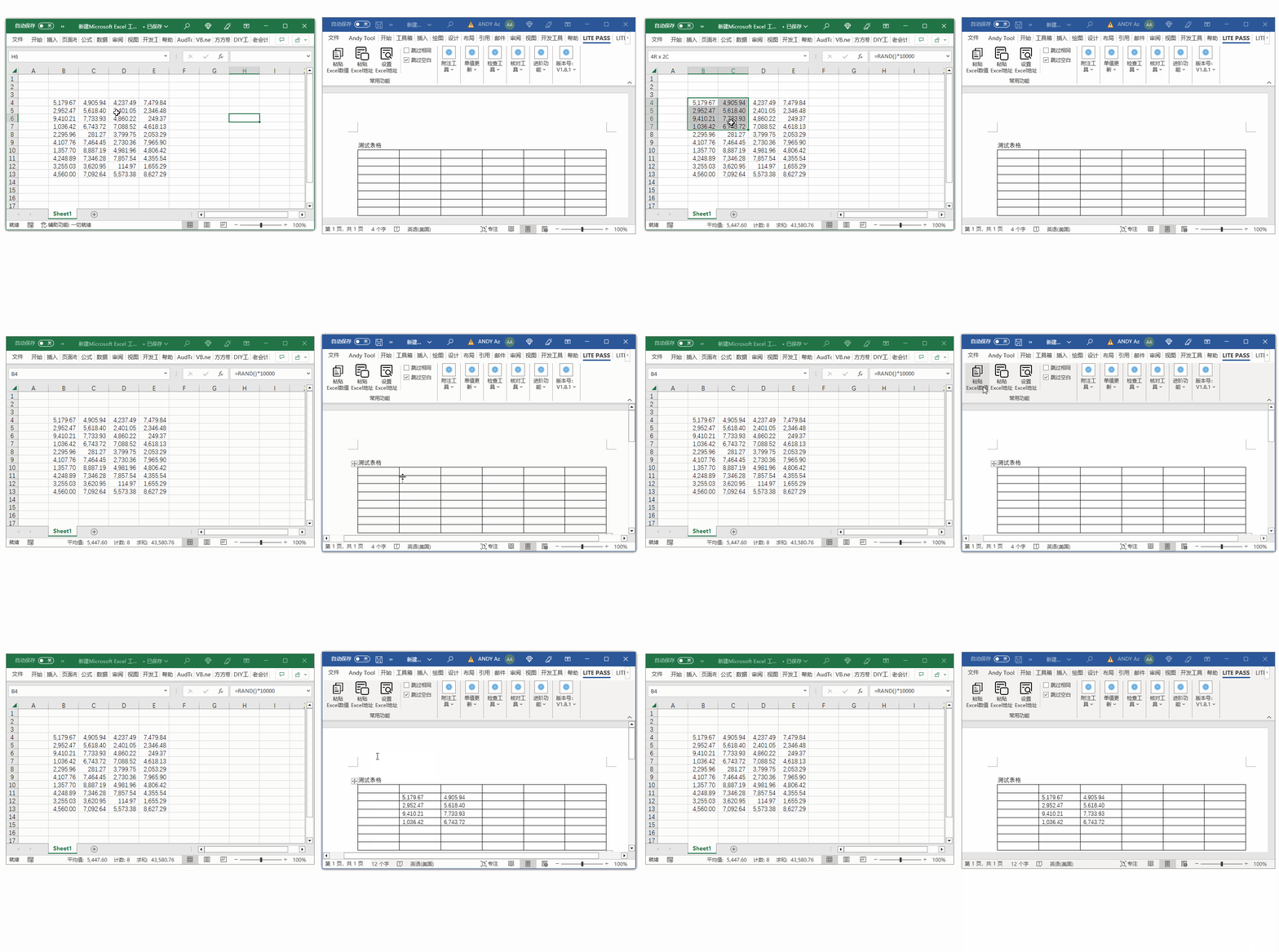
① 普通模式
选中excel数据,单击在word表格中数据的起始位置,然后再点击【粘贴Excel数值】按钮
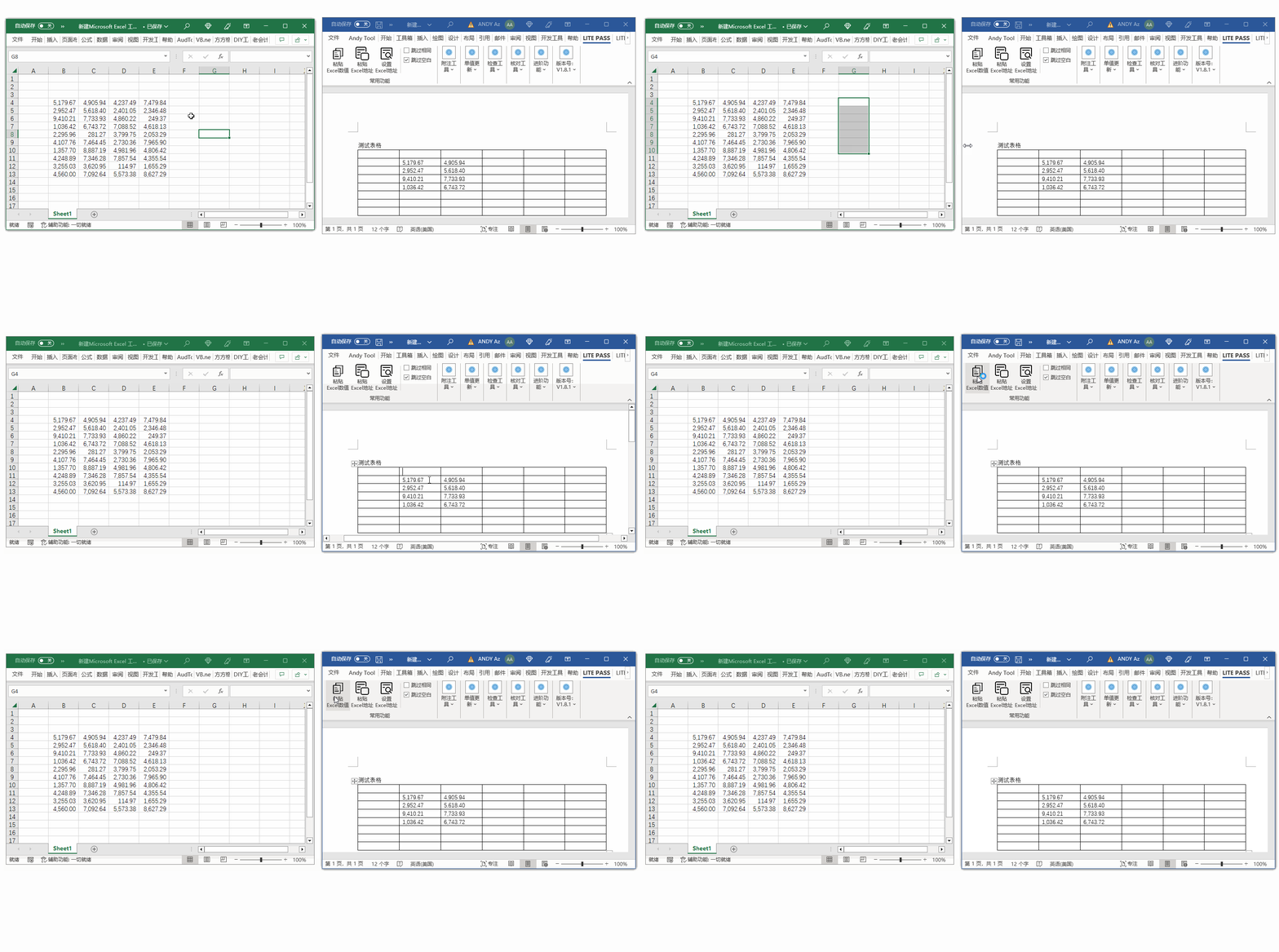
② ”跳过空白“ 模式
“跳过空白” 的选择框为选中状态,选中excel数据,单击在word表格中数据的起始位置,然后再点击【粘贴Excel数值】按钮。此时如果excel中的数据为空白,插件将不会进行粘贴操作
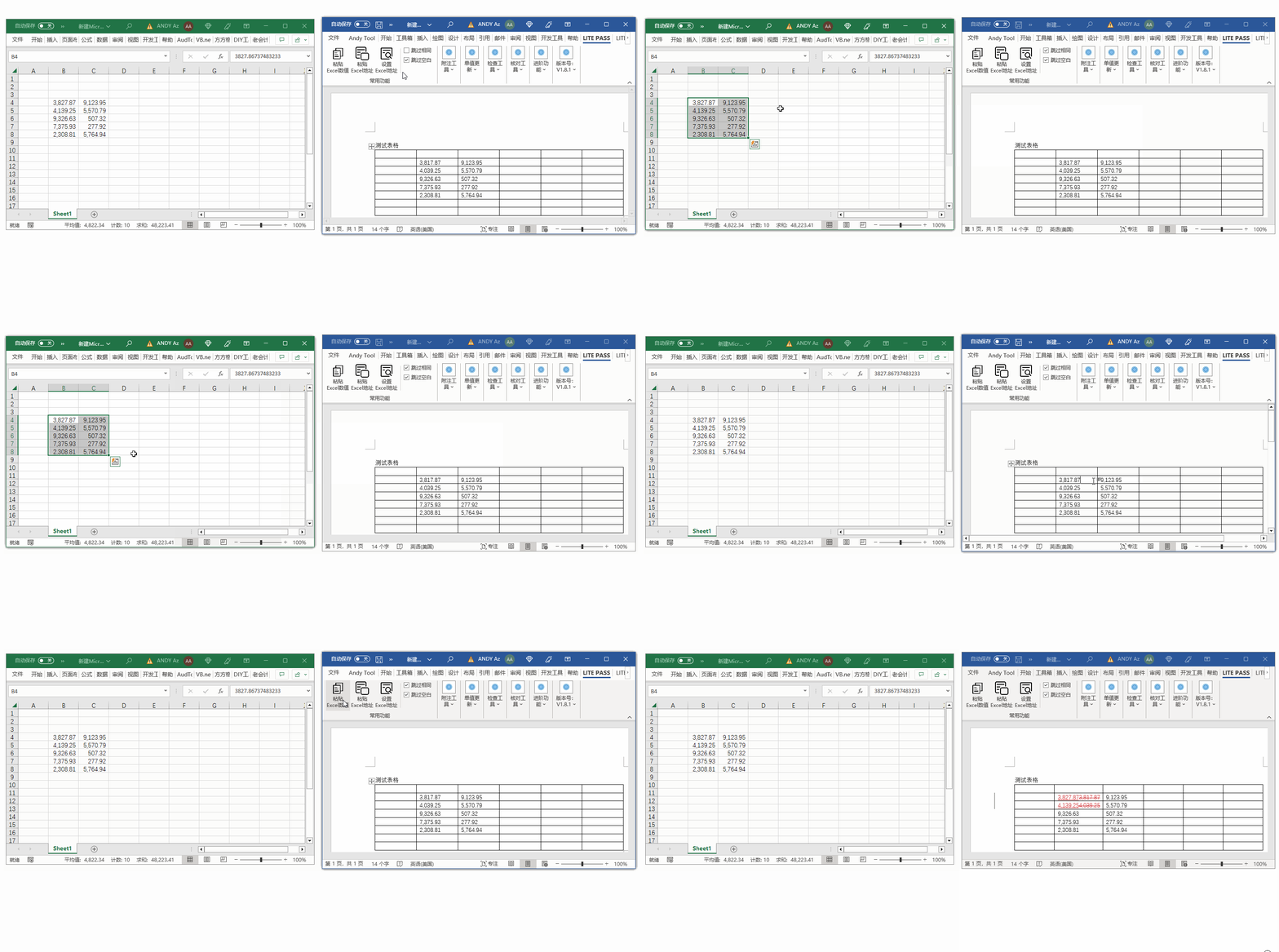
③ “跳过相同” 模式
“跳过空白” 的选择框为选中状态,选中excel数据,单击在word表格中数据的起始位置,然后再点击【粘贴Excel数值】按钮。此时如果excel中的数据和word文档对应位置的数据相同,插件将不会进行粘贴操作。该模式应用于要保留修订痕迹的时候,若值不改变则不会出现修订痕迹。
表格数据链接模块
注:每份word文档首次使用此模块前请先运行一次”全表删除书签”
1、设置Excel地址
1)功能简述:
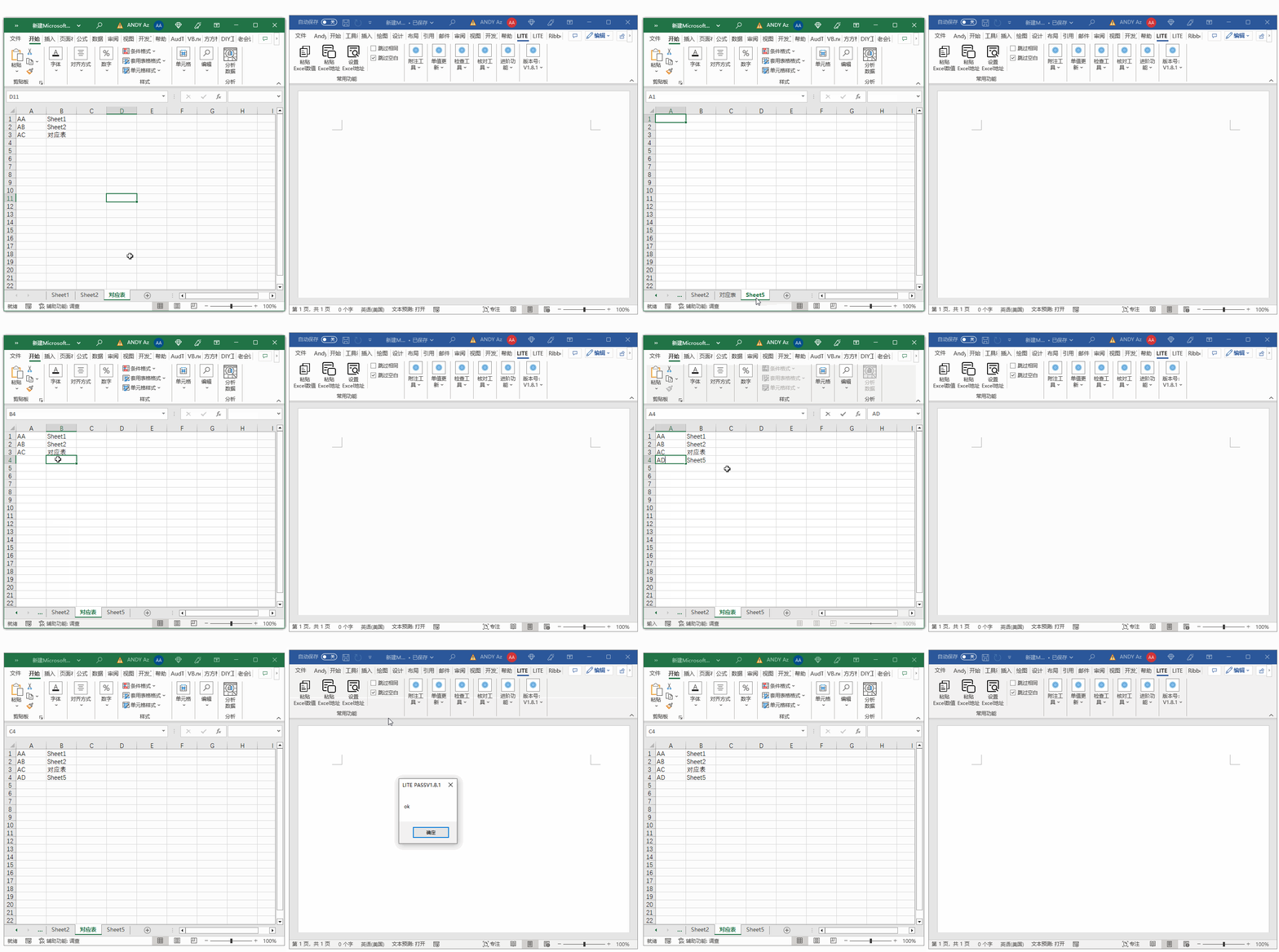
该功能的作用是将目前在窗口中选中的excel作为目标excel,并建立起对应表。
注:
1、“对应表”是按照sheet次序按顺序生成,后续有新增表格的话请手动在对应表中补充对应关系
2、每次打开excel需要运行此模块时都需要运行这个功能
2)操作演示:
选中目标excel,再点击【设置Excel地址】按钮
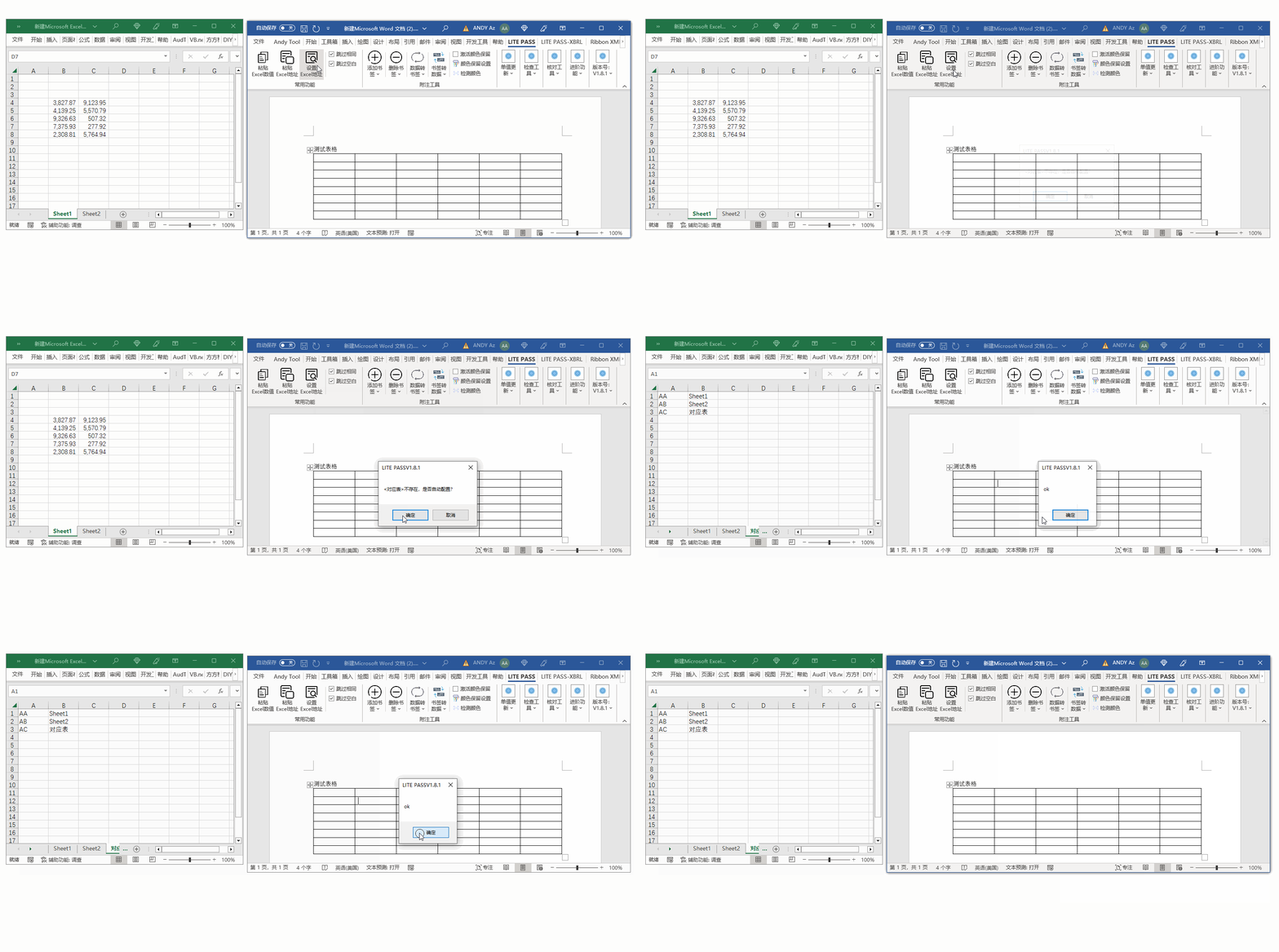
在首次自动生成”对应表”后,后续想继续新增Sheet时,请手动将新增的Sheet的名称和简称填入“对应表”,再点击“设置Excel地址”
2、粘贴Excel地址
1)功能简述:
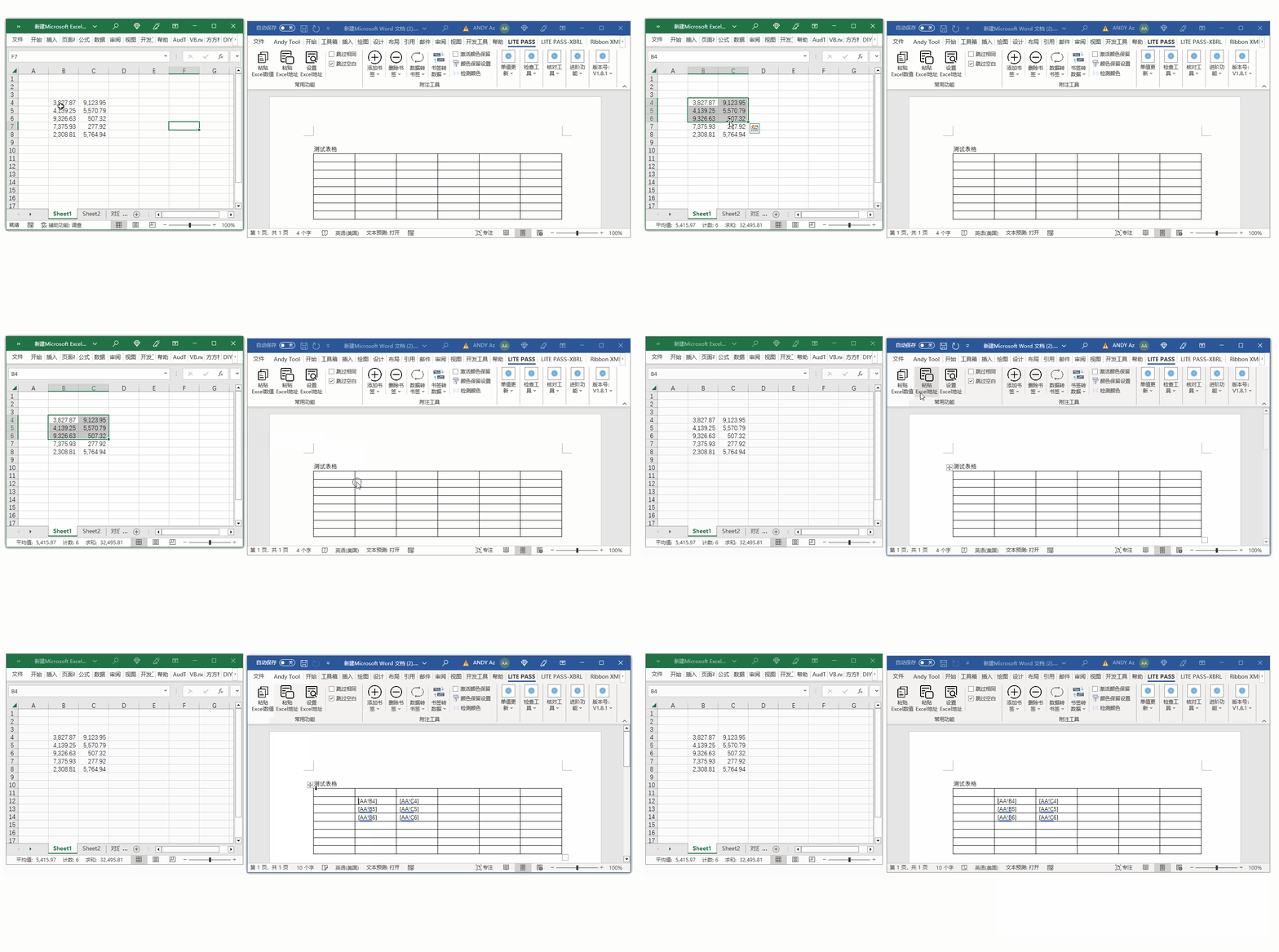
该功能的作用是将excel数据的地址信息写入word表格,地址信息的命名格式为 “简称 + ! + 单元格地址”
2)操作演示:
① 普通模式
选中excel中的目标数据,单击在word表格中数据的起始位置,然后再点击【粘贴Excel地址】按钮
② ”跳过空白“ 模式
“跳过空白” 的选择框为选中状态,选中excel数据,单击在word表格中数据的起始位置,然后再点击【粘贴Excel地址】按钮。此时如果excel中的数据为空白,插件将不会进行地址信息的粘贴操作。

3、添加书签
1)功能简述:
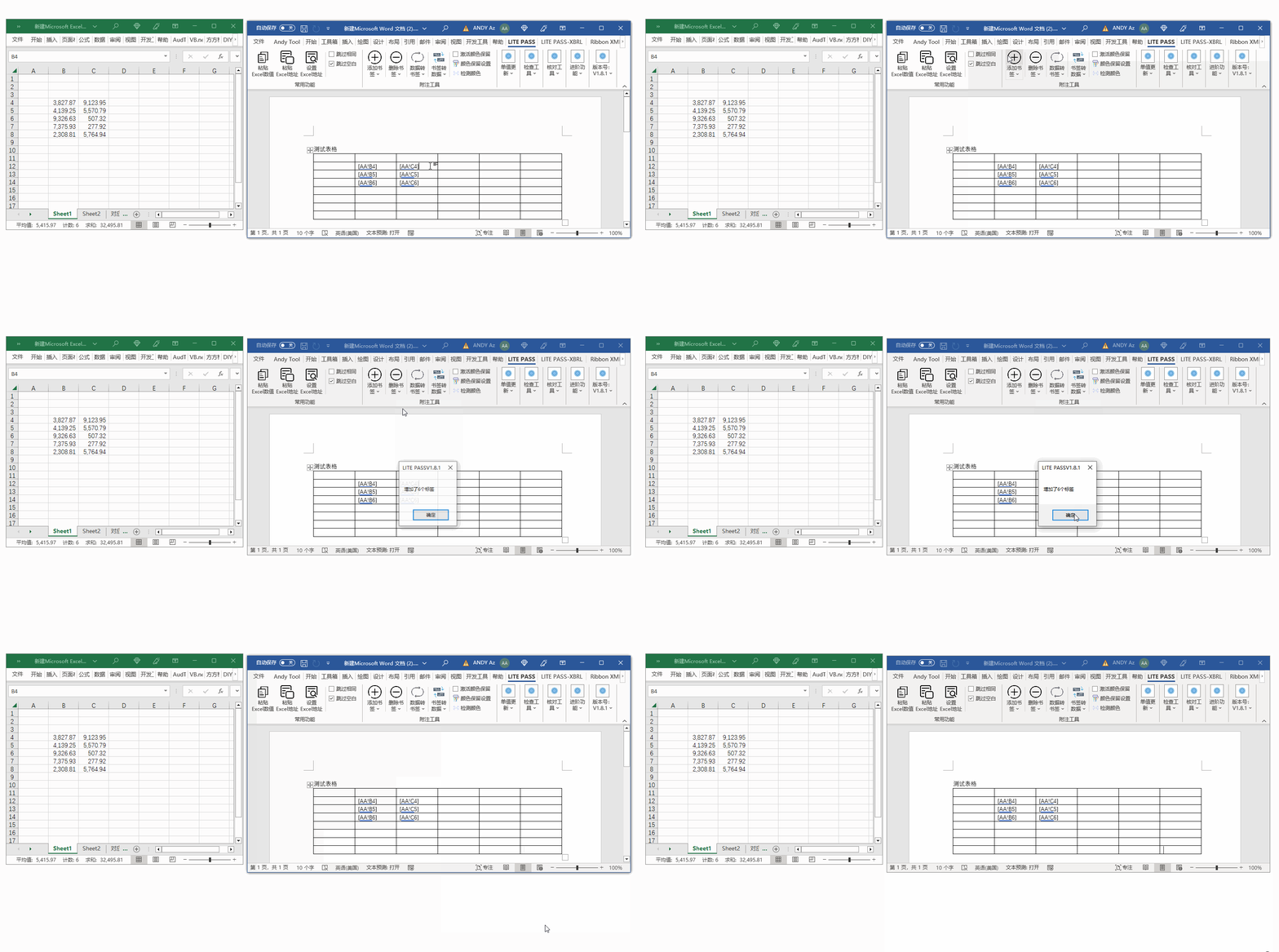
该功能的作用是将word表格中的地址信息转换成书签,以此来建立数据链接
2)操作演示:
① 单表模式
单击目标表格的任意单元格(不要框选),然后再点击【添加书签】按钮,就可以将整个表格的地址信息转换为书签
② 区域模式
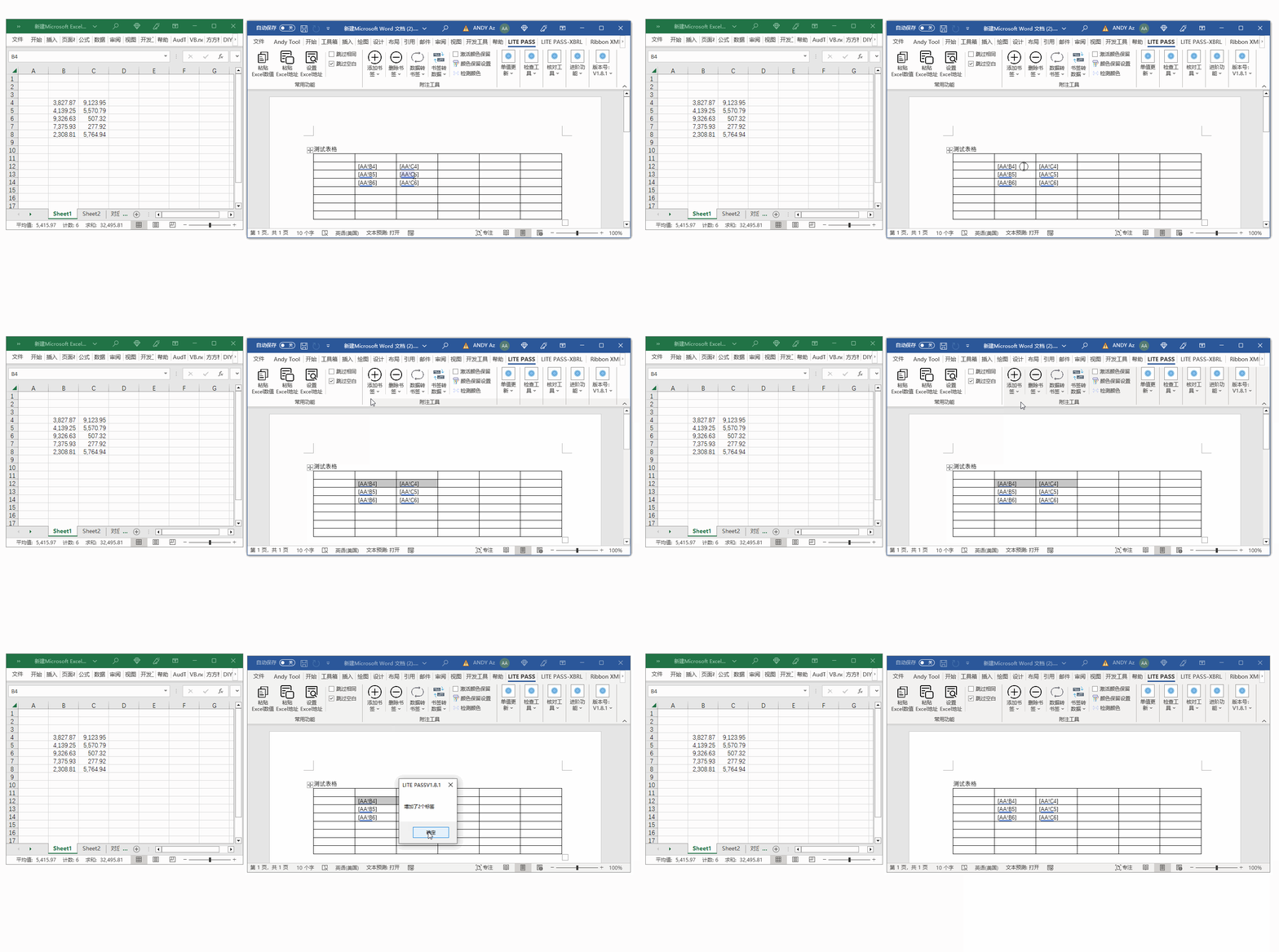
框选需要进行操作的单元格,然后再点击【区域添加书签】按钮,就可以将选中区域的地址信息转换为书签
③ 全表模式
点击【全表添加书签】按钮,将整张word的地址信息转换为书签

4、书签转数据
1)功能简述:
在 “添加书签” 后,即可通过该功能将设置了书签的区域更新数据
2)操作演示:
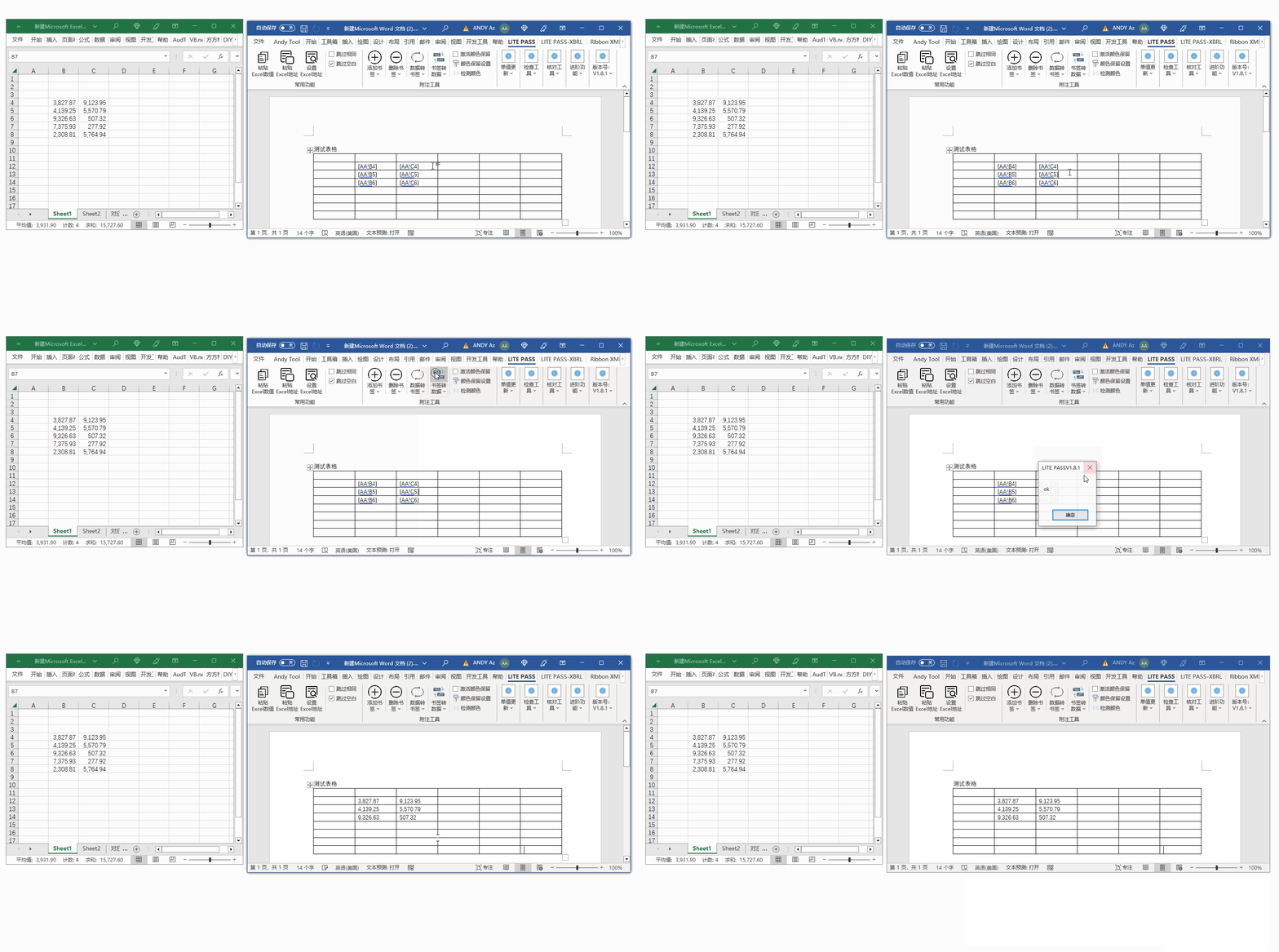
① 单表模式
单击目标表格的任意单元格(不要框选),然后再点击【书签转数据】按钮,就可以将整个表格的数据更新
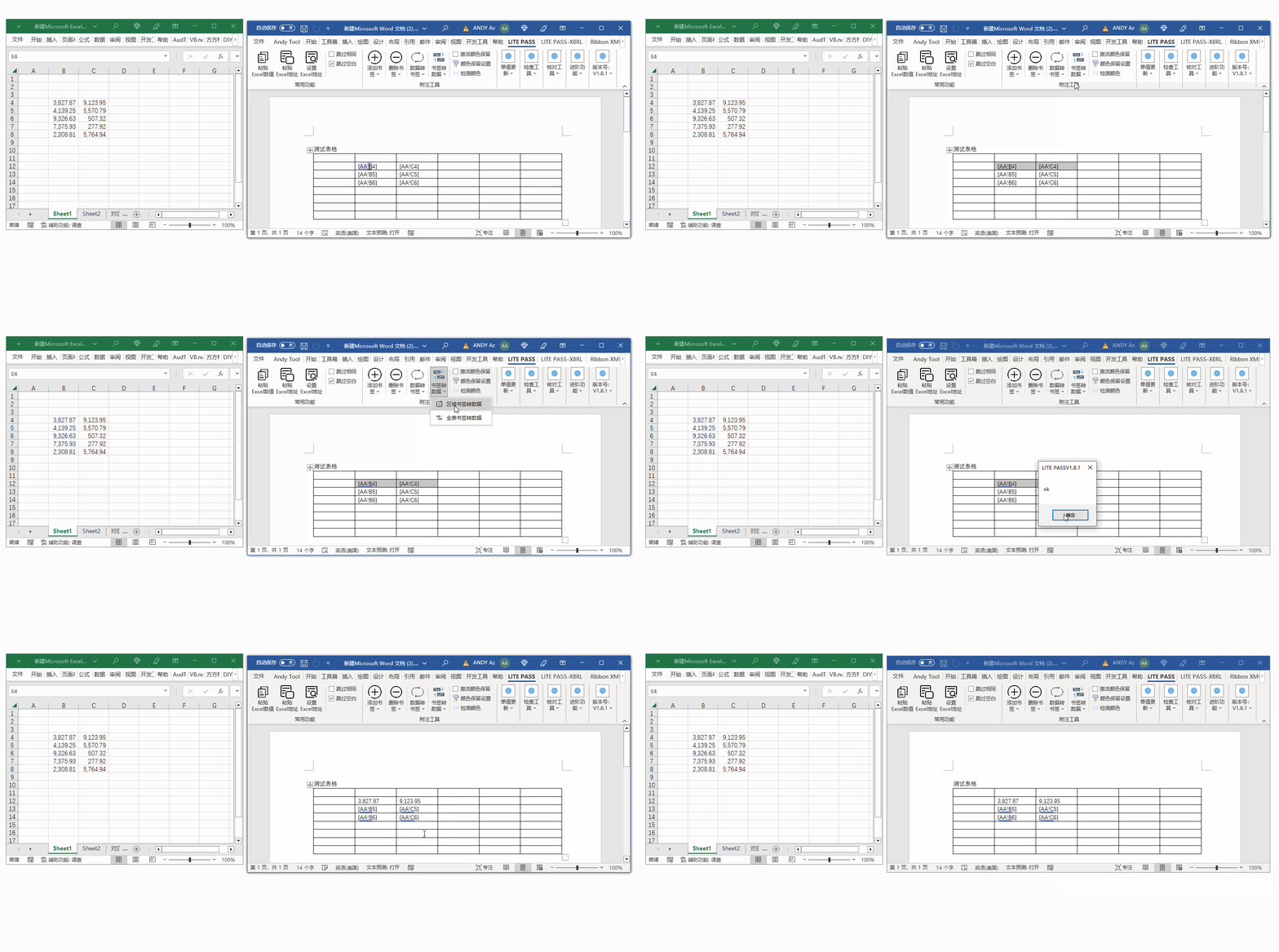
② 区域模式
框选需要进行操作的单元格,然后再点击【区域书签转数据】按钮,就可以将选中区域的数据更新
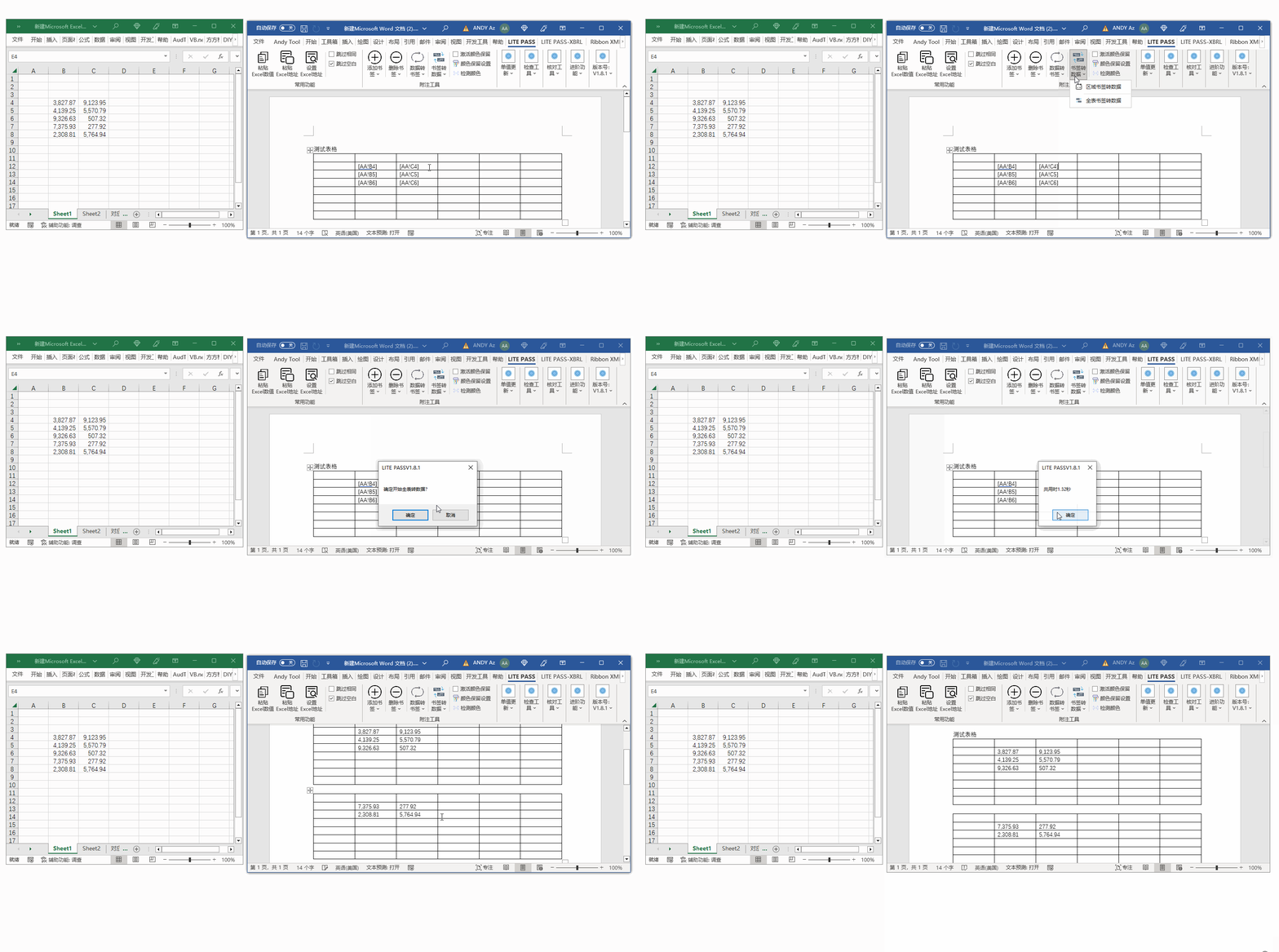
③ 全表模式
点击【全表书签转数据】按钮,将整张word的数据更新
④ “跳过相同”模式
勾选“跳过相同”后,以上3个模式在运行过程中,如果excel中的数据和word文档对应位置的数据相同,插件将不会进行数据的替换。该模式应用于要保留修订痕迹的时候,若值不改变则不会出现修订痕迹。

5、删除书签
1)功能简述:
删除书签,从而删除数据的链接,没有书签的区域不会更新数据
2)操作演示:
① 单表模式
单击目标表格的任意单元格(不要框选),然后再点击【删除书签】按钮,就可以将整个表格的书签删除

② 区域模式
框选需要进行操作的单元格,然后再点击【区域删除书签】按钮,就可以将选中区域的书签删除
③ 全表模式
点击【全表删除书签】按钮,将整张word的书签删除
6、数据转书签
1)功能简述:
将设立了链接的单元格的内容变成地址信息,此时我们可以修改地址信息,然后通过“删除书签”功能删除原有书签,再通过“添加书签”将新的地址信息写入书签,建立起新的链接
2)操作演示:
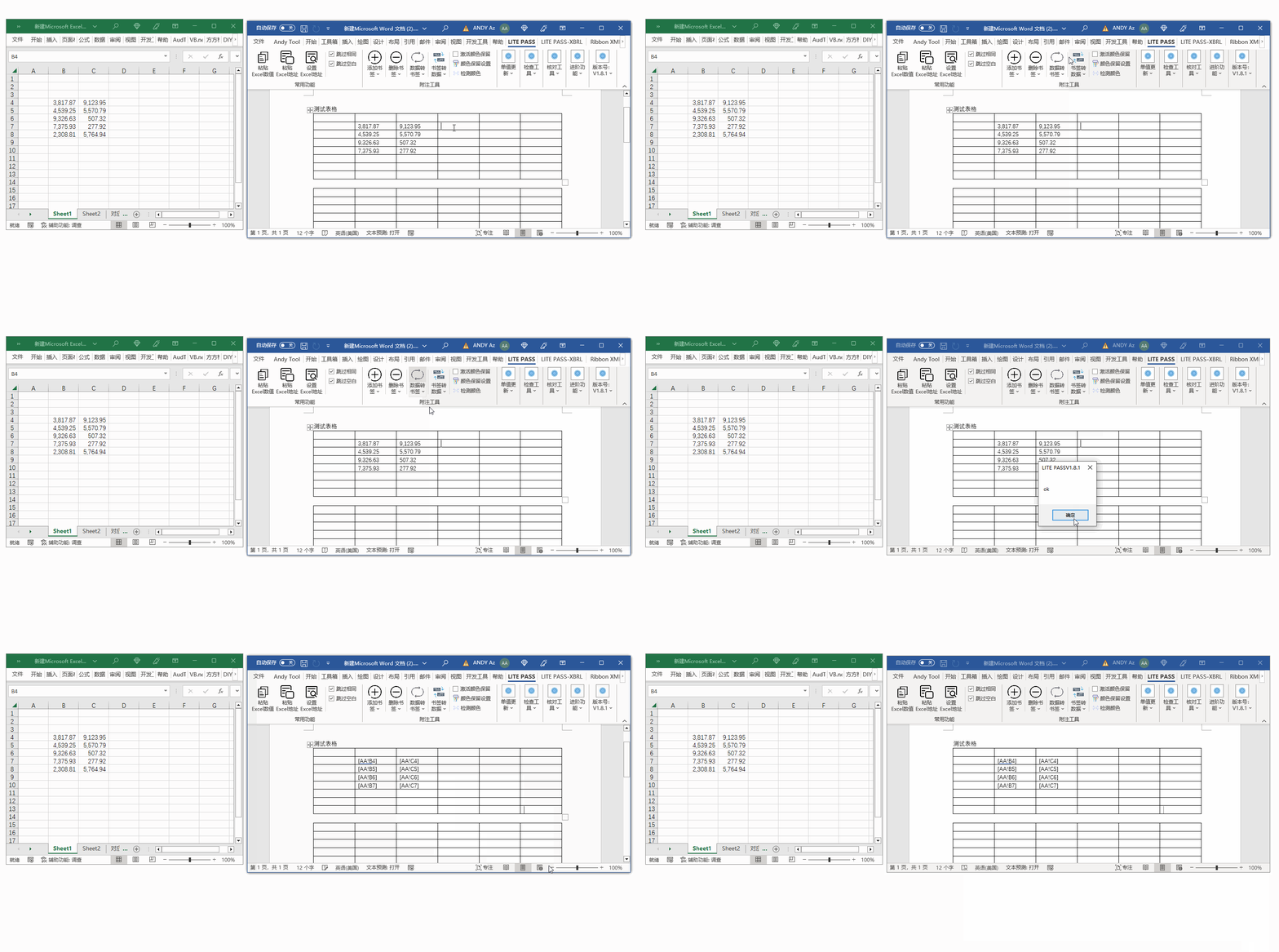
① 单表模式
单击目标表格的任意单元格(不要框选),然后再点击【数据转书签】按钮,就可以将整个表格的链接区域的内容变成地址信息
② 区域模式
框选需要进行操作的单元格,然后再点击【区域数据转书签】按钮,就可以将选中区域的链接区域的内容变成地址信息
③ 全表模式
点击【全表数据转书签】按钮,将整张word的链接区域的内容变成地址信息
单值更新模块
1、添加单值书签
1)功能简述:
该功能的主要作用是将Word文字部分的数据和Excel建立链接
2)操作演示:
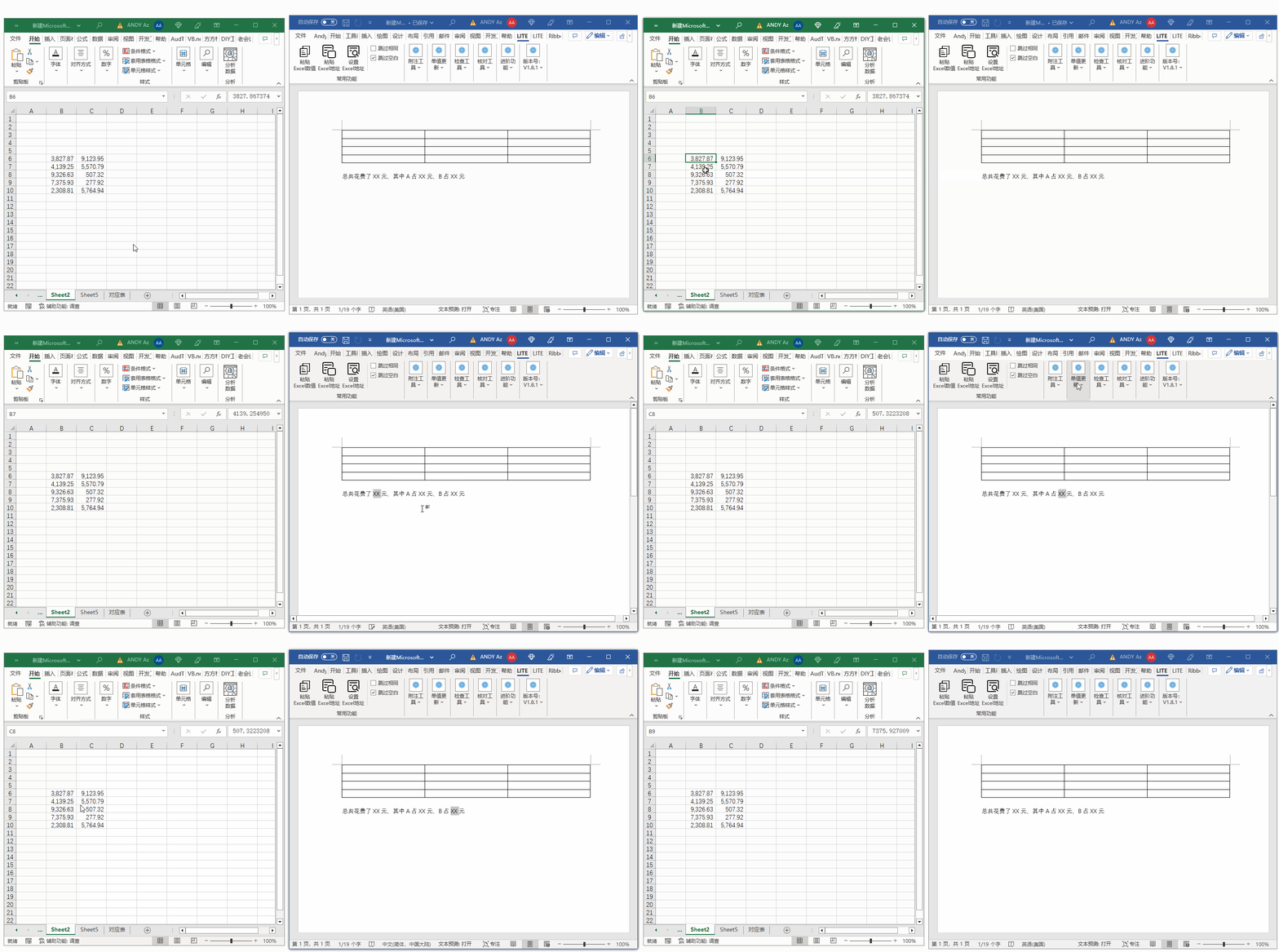
在Word中框选要建立链接的文字,然后再在Excel中选择目标单元格,点击【添加单值书签】即可建立链接
2、单值更新
1)功能简述:
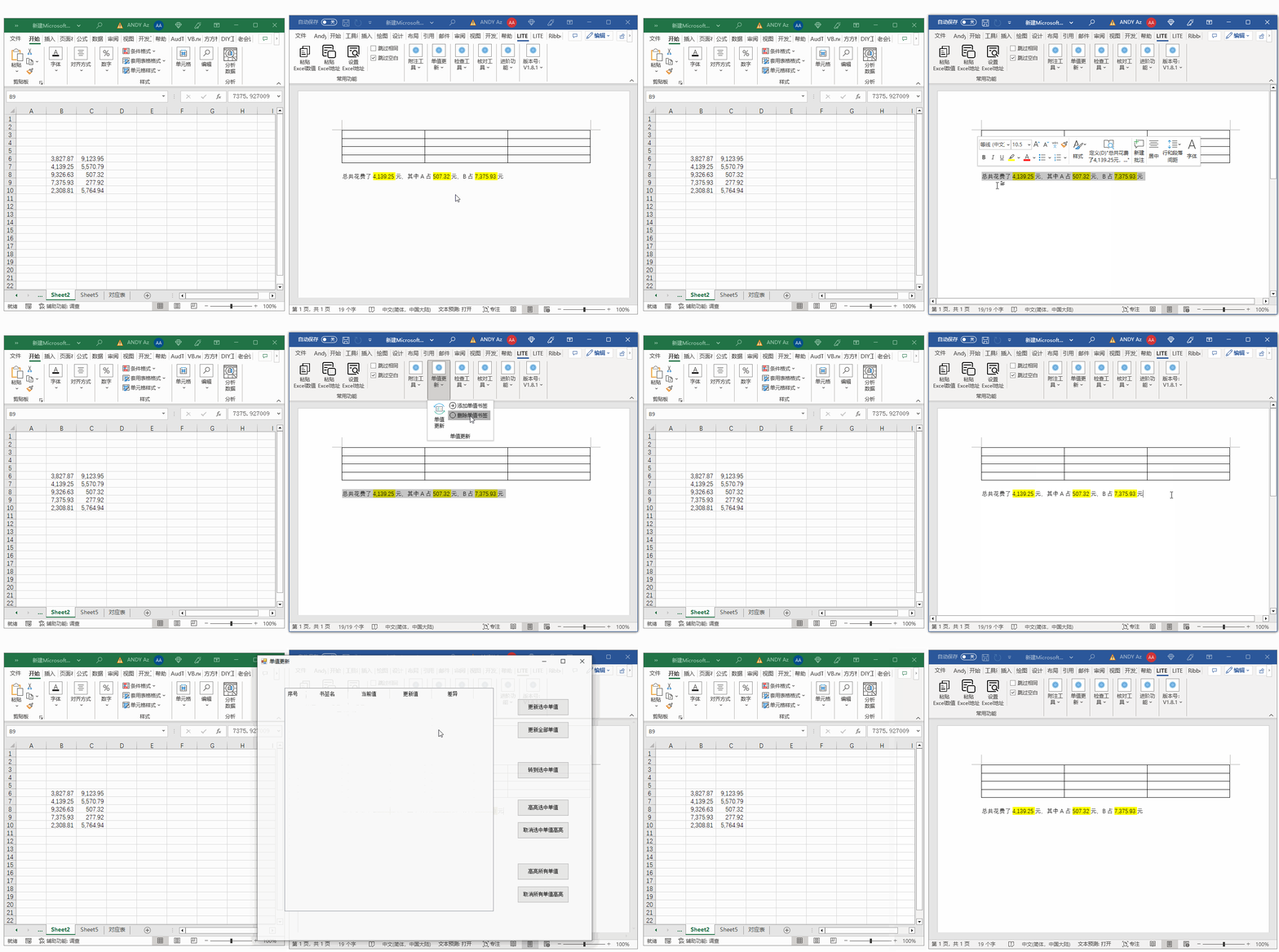
该功能的主要作用是列出建立了单值链接的数据,并可以进行高亮,更新,跳转等操作,可以一次多框选进行批量操作。
2)操作演示:
点击【单值更新】按钮,在界面中进行数据更新操作

3、删除单值书签
1)功能简述:
该功能的主要作用是删除Word文字部分的数据和Excel的链接
2)操作演示:
在Word中框选要删除链接的文字,点击【删除单值书签】按钮,便可以删除链接。可以一次框选多个区域批量删除
检查工具模块
(这部分看视频比较容易理解,在视频<进阶流程2>中)
工作原理:该模块是验证Word表格中的链接地址是否正确的模块,在Excel中将建立了链接的单元格进行智能标色,如果单元格没有进行标色或标色的区域超出了目标区域,就说明出现了链接设置上的错误,需要去修改书签地址。除此之外,如果Excel的地址和Word的链接地址不是一一对应的关系的话(软件在运行时是以从左至右从上至下的顺序对word表格的每一个单元格进行遍历,如果Word单元格的链接的Excel单元格不满足左至右从上至下的顺序的话就可能是有问题的),通过开启软件的”异常提示”功能,就可以防止链接地址上下左右之间错位。
标色原理:在标色时,在Word中位于同一行的单元格会被标成同一种颜色,在Word中下一行的单元格就会换成下一种颜色在Excel中进行标色。
1、检查书签链接设置
1)功能简述:
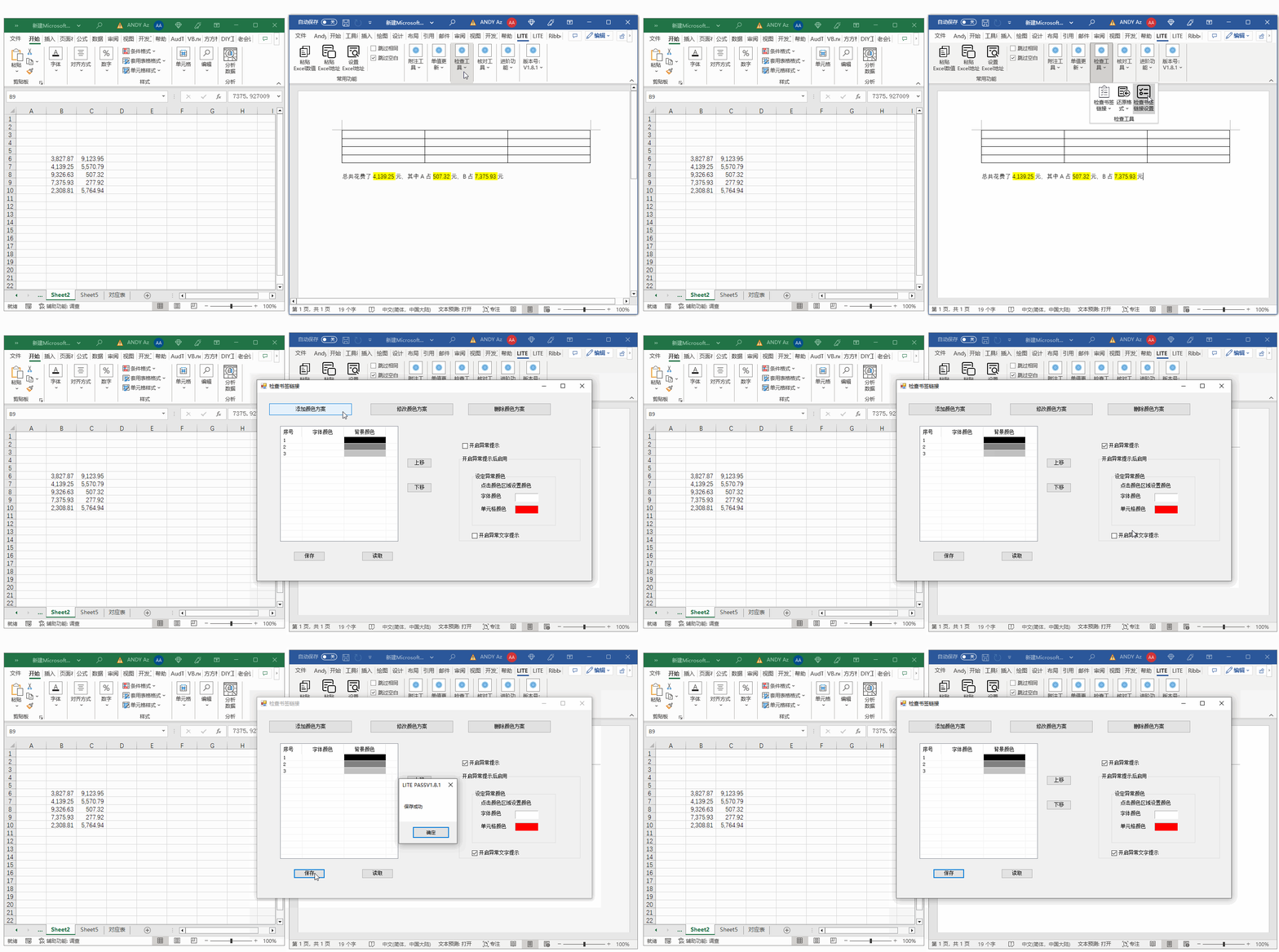
该功能主要作用是设置标色的颜色顺序和是否打开逻辑性错误提示
2)操作演示:
点击【检查书签链接设置】按钮进行标色设置
2、检查书签链接
1)功能简述:
该功能的主要作用是将word表格链接的excel区域进行标色
2)操作演示:
① 单表模式
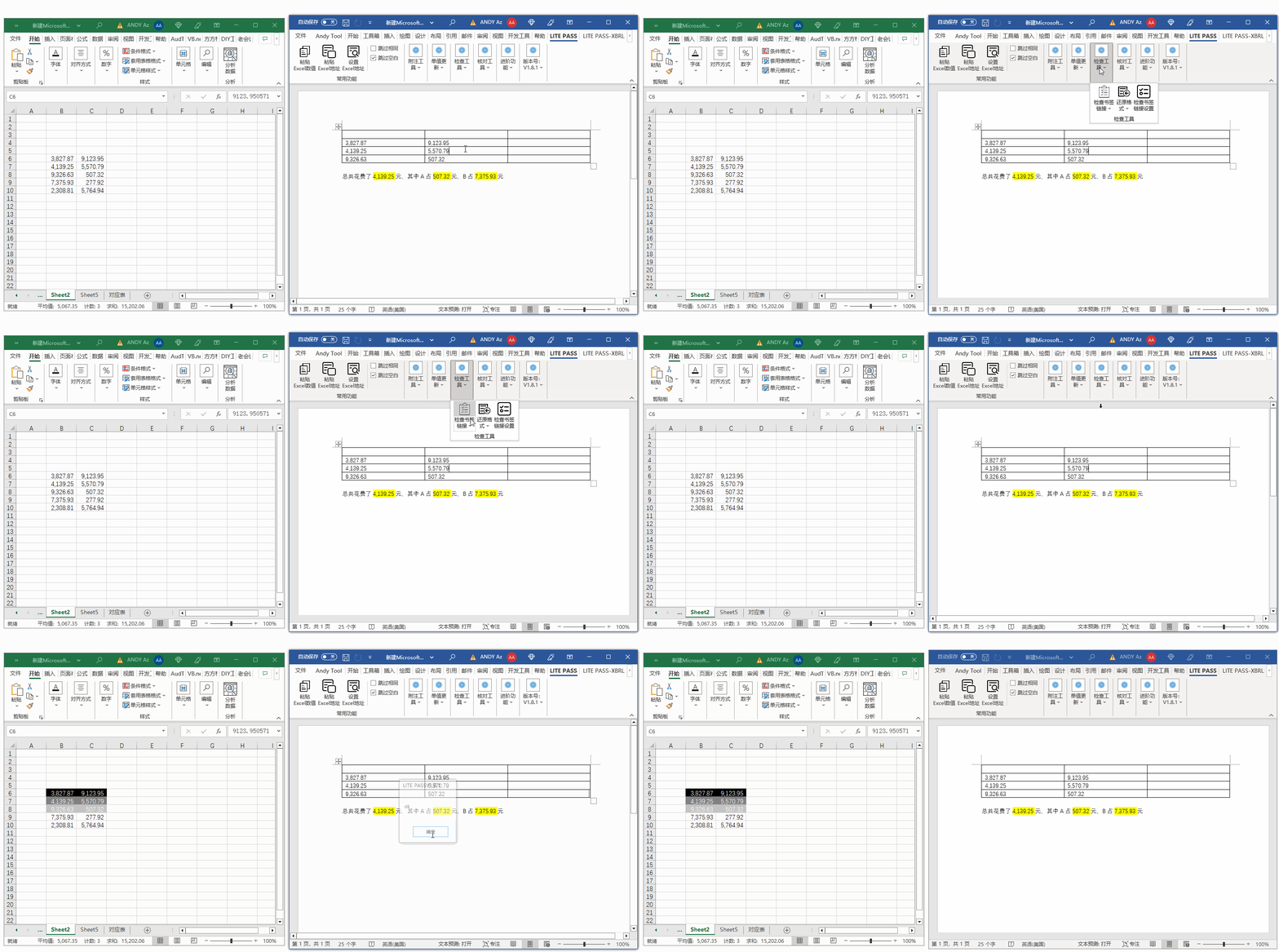
单击目标表格的任意单元格(不要框选),然后再点击【检查书签链接】按钮,就可以将整个表格的链接的Excel区域进行标色
② 全表模式
点击【全表检查书签链接】按钮,将整张word的链接的Excel区域进行标色
3、还原格式
1)功能简述:
该功能的主要作用是将被标色的Excel区域还原成初始颜色
2)操作演示:
① 单表模式
单击目标表格的任意单元格(不要框选),然后再点击【还原】按钮,就可以将整个表格的链接的Excel区域还原成初始颜色
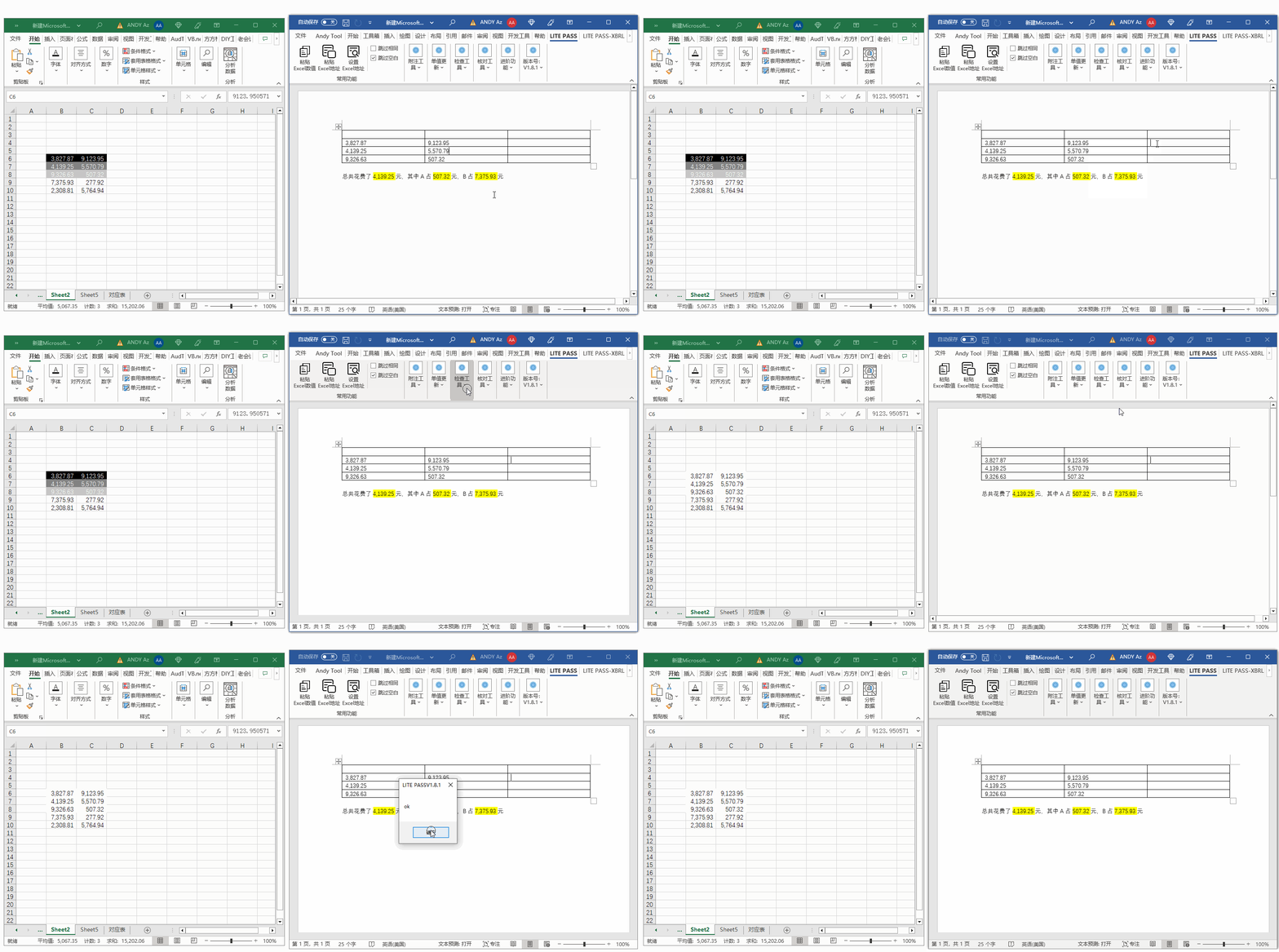
② 全表模式
点击【全表还原格式】按钮,将整张word的链接的Excel区域还原成初始颜色
核对工具模块
1、word数据写回excel
1)功能简述:
该功能的主要作用是将word表格中的数据导入excel,从而利用excel中预先设置好的加总检查,尾差检查等公式对word表格的数据进行核查
2、清空excel数据
1)功能简述:
该功能的主要作用是将整张word的链接的Excel区域的数据清空,从而方便进行加总检查
进阶功能模块
1、修改excel格式
1)功能简述:
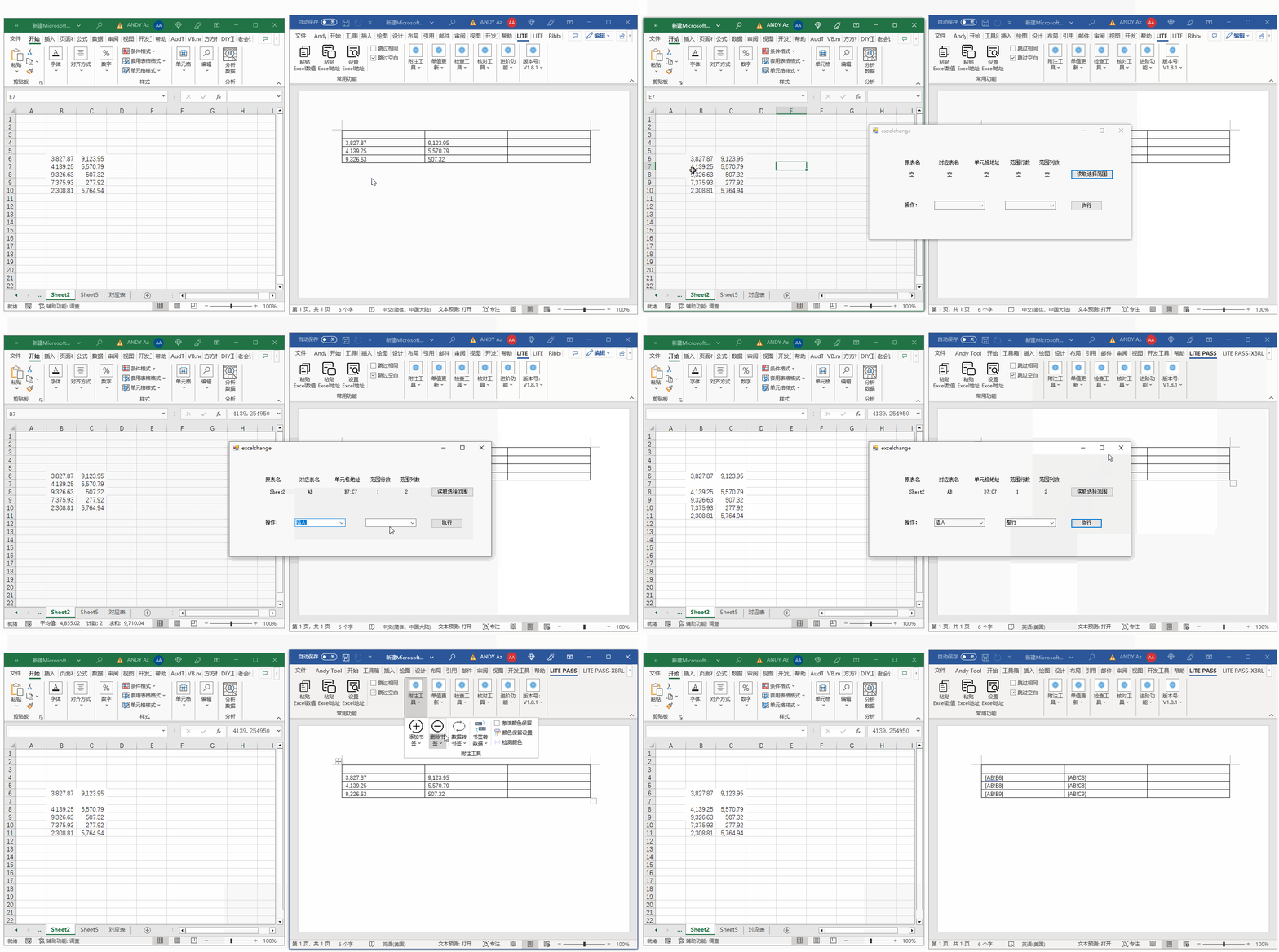
该功能的主要作用是做了链接后,可以通过该功能在Excel中插行删行、添加区域或删除区域,收到影响的书签链接地址会自动进行更新(效果相当于在同时打开相互之间链接的两个Excel文件时,若对其中一张表进行删行插行,则另外一张表引用的单元格地址会自动变化)
2)操作演示:
点击【修改excel格式】按钮,然后在excel中框选要进行插行删行的区域(请勿选择一整行或一整列,只能框选一个区域),点击【读取选择范围】,再选择需要进行的操作,点击【执行】即可,可以通过【数据转书签】确认执行后的效果
2、提取标签、读取标签
1)功能简述:
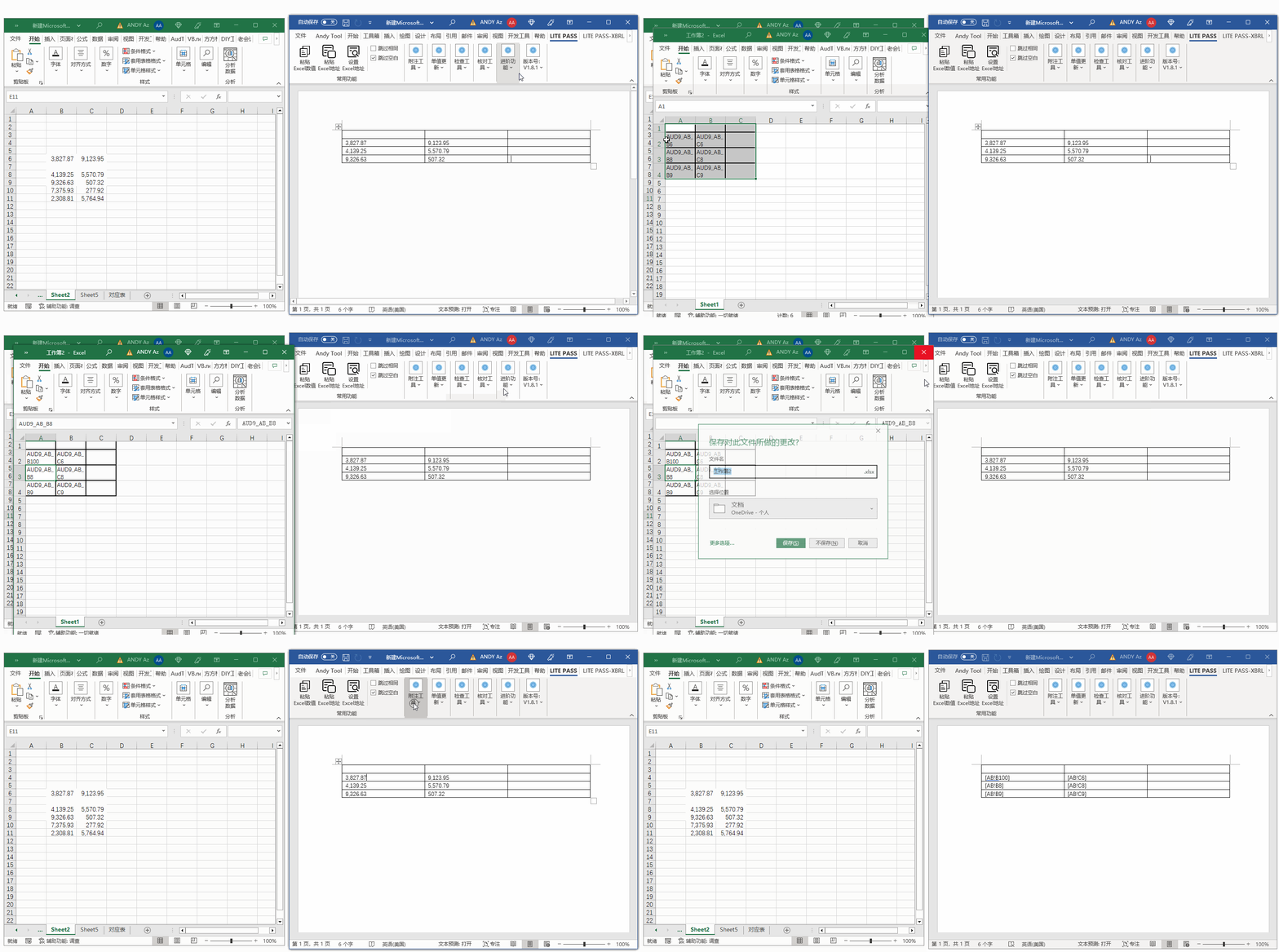
该功能的主要作用是将选择的Word表格中的书签地址提取到Excel中,此时可以在Excel中修改书签地址,然后通过读取标签将在Excel中修改好的书签地址导回Word。使用该功能修改书签不会破坏修订痕迹。
2)操作演示:
点击【提取标签】按钮,将选中的Word表格的地址信息导入Excel中,在Excel中修改好地址信息好,再点击【读取标签】,将修改后的地址信息导入Word表格
四、操作教程——视频版
请单击下方链接观看